Domain schliffbild.de kaufen?
Wir ziehen mit dem Projekt
schliffbild.de um.
Sind Sie am Kauf der Domain
schliffbild.de interessiert?
domain@kv-gmbh.de · 0541-91531010
Domain schliffbild.de kaufen?
Wie funktioniert UEFI?
UEFI steht für Unified Extensible Firmware Interface und ist eine moderne Firmware-Schnittstelle, die den Startvorgang eines Computers steuert. Im Gegensatz zum älteren BIOS bietet UEFI eine grafische Benutzeroberfläche und erweiterte Funktionen wie Secure Boot und die Unterstützung von Festplatten mit mehr als 2 TB. UEFI initialisiert die Hardwarekomponenten des Computers, lädt das Betriebssystem und ermöglicht es dem Benutzer, Einstellungen im BIOS-Setup vorzunehmen. Es ist auch in der Lage, verschiedene Betriebssysteme zu starten, indem es eine Liste der verfügbaren Boot-Optionen verwaltet. Insgesamt bietet UEFI eine schnellere, sicherere und benutzerfreundlichere Methode zum Starten eines Computers im Vergleich zum traditionellen BIOS. **
Ist UEFI schneller?
Ist UEFI schneller? UEFI (Unified Extensible Firmware Interface) ist im Vergleich zum traditionellen BIOS (Basic Input/Output System) in der Regel schneller beim Starten des Computers, da es optimierte Prozesse und eine bessere Hardware-Unterstützung bietet. UEFI kann auch den Zugriff auf größere Festplatten ermöglichen und bietet zusätzliche Sicherheitsfunktionen wie Secure Boot. Insgesamt kann UEFI dazu beitragen, die Leistung und Effizienz eines Computers zu verbessern, insbesondere bei neueren Systemen. Es ist jedoch wichtig zu beachten, dass die Geschwindigkeit eines Computers von verschiedenen Faktoren abhängt und UEFI allein nicht immer eine signifikante Leistungssteigerung garantieren kann. **

Ähnliche Suchbegriffe für UEFI
Top-Angebote
Produkte zum Begriff UEFI:
-
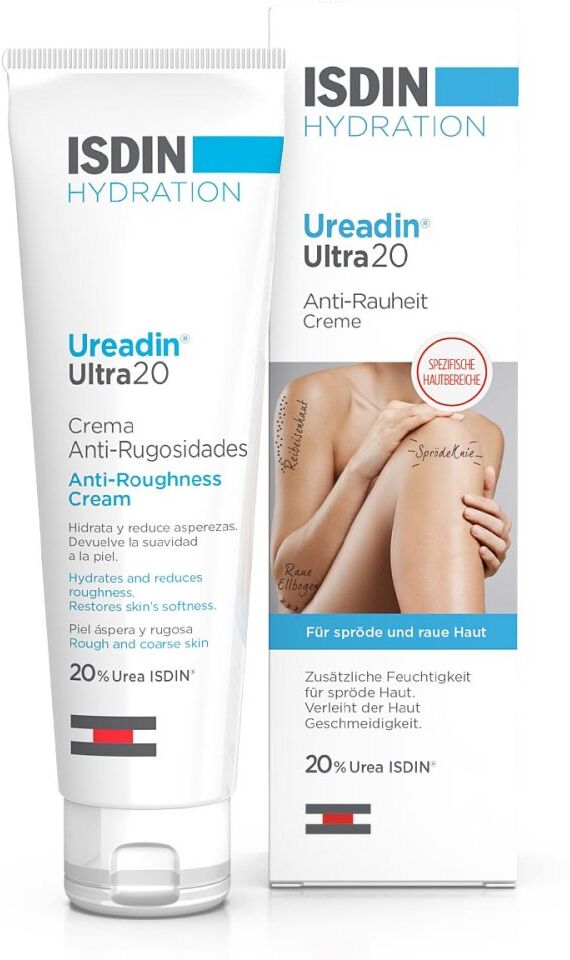
ISDIN Ureadin Ultra 20 Anti Rauheit Urea CremeAnwendungsgebiet von ISDIN Ureadin Ultra 20 Anti Rauheit Urea Creme Die ISDIN Ureadin Ultra 20 Anti Rauheit Urea Creme ist speziell entwickelt für sehr trockene, spröde und raue Hautbereiche, die häufig an Ellenbogen, Knien, Händen, Füßen und Fersen auftreten. Sie eignet sich ideal bei Verhornungsstörungen wie Hyperkeratose und Reibeisenhaut (Keratosis pilaris), die sich durch raue Haut, Pickelchen, Schuppenbildung und Juckreiz äußern. Die Körpercreme unterstützt die gezielte Feuchtigkeitspflege von verdickter, verhärteter Haut und verbessert spürbar das Hautgefühl.Wirkungsweise von ISDIN Ureadin Ultra 20 Anti Rauheit Urea Creme Die Wirkformel der Ureadin® Ultra20 Anti-Rauheit Feuchtigkeitscreme basiert auf 20 % Urea, einem natürlichen Feuchthaltefaktor (NMF), der für seine exfolierende und feuchtigkeitsspendende Wirkung bekannt ist. Urea reduziert die Verhornung der Haut, fördert das Abtragen abgestorbener Hautzellen und verhindert das Austrocknen durch die Wiederherstellung der Hautbarriere. Zusätzlich stärkt Urea die mechanische Widerstandskraft der Haut und verbessert deren Elastizität nachhaltig. Avocadoöl unterstützt die Wirkung durch wertvolle essentielle Fettsäuren und Vitamine, die intensiv nähren, regenerieren und für ein samtig-weiches Hautgefühl mit mattem Finish sorgen.Klinisch belegte Wirksamkeit:In einer klinischen Studie mit 30 Probanden über 4 Wochen zeigte die Anwendung der Ureadin® Ultra20 Anti-Rauheit Creme beeindruckende Ergebnisse:94 % der Anwender bestätigten eine deutliche Reduktion rauer und spröder Haut¹97 % berichteten von einem verbesserten Hautkomfort¹100 % beobachteten eine Reduzierung von Hornhaut¹61 % verzeichneten eine Reduktion der Schuppenbildung¹Die Hautverdickung wurde messbar reduziert und die Hautarchitektur regenerierte18,56 €*Versand: 4,99 €Sichere Weiterleitung zum Anbieter


-
Was ist UEFI?
UEFI steht für Unified Extensible Firmware Interface und ist eine moderne Firmware-Schnittstelle, die den klassischen BIOS (Basic Input/Output System) ersetzt. UEFI bietet erweiterte Funktionen und ermöglicht eine schnellere und sicherere Initialisierung des Computers beim Starten. Es unterstützt auch moderne Betriebssysteme und ermöglicht eine einfachere Verwaltung von Festplattenpartitionen und Boot-Optionen. **
-
Wie UEFI starten?
Um den UEFI-Modus zu starten, müssen Sie zuerst Ihren Computer neu starten. Während des Startvorgangs drücken Sie eine bestimmte Taste, die je nach Hersteller variieren kann (z. B. F2, F10, Entf). Dadurch gelangen Sie in das BIOS oder UEFI-Menü. Dort können Sie dann die Einstellungen für den UEFI-Modus vornehmen. Stellen Sie sicher, dass die Boot-Reihenfolge so konfiguriert ist, dass das Betriebssystem im UEFI-Modus gestartet wird. Speichern Sie die Änderungen und starten Sie den Computer neu, um im UEFI-Modus zu booten. **
-
Wie UEFI installieren?
Um UEFI zu installieren, müssen Sie sicherstellen, dass Ihr Motherboard UEFI unterstützt. Dann müssen Sie im BIOS-Setup die UEFI-Boot-Option aktivieren. Anschließend können Sie das Betriebssystem im UEFI-Modus installieren, indem Sie den entsprechenden Installationsmodus auswählen. Stellen Sie sicher, dass Sie die richtige Partitionstabelle (GPT) verwenden, um UEFI vollständig nutzen zu können. Nach der Installation können Sie im BIOS-Setup die Boot-Reihenfolge konfigurieren und UEFI als primäre Boot-Option festlegen. **
-
Unterstützt mein Mainboard UEFI?
Um herauszufinden, ob dein Mainboard UEFI unterstützt, kannst du entweder die Dokumentation des Mainboards überprüfen oder im BIOS/UEFI-Setup nachsehen. Im BIOS/UEFI-Setup findest du normalerweise eine Option, um das UEFI zu aktivieren oder zu deaktivieren. Wenn diese Option vorhanden ist, unterstützt dein Mainboard UEFI. **

Wie installiere ich UEFI?
Um UEFI zu installieren, müssen Sie zunächst sicherstellen, dass Ihr Motherboard UEFI-kompatibel ist. Starten Sie dann Ihren Computer neu und drücken Sie die entsprechende Taste (z. B. F2, F10 oder Del), um das BIOS oder UEFI-Menü aufzurufen. Suchen Sie nach der Option "UEFI Boot" oder ähnlichem und aktivieren Sie sie. Speichern Sie die Einstellungen und starten Sie den Computer neu. Wenn alles korrekt konfiguriert ist, wird Ihr Computer nun im UEFI-Modus starten. **
Wie funktioniert UEFI Boot?
Wie funktioniert UEFI Boot? **
Top-Angebote
Produkte zum Begriff UEFI:
-
Wie funktioniert UEFI?
UEFI steht für Unified Extensible Firmware Interface und ist eine moderne Firmware-Schnittstelle, die den Startvorgang eines Computers steuert. Im Gegensatz zum älteren BIOS bietet UEFI eine grafische Benutzeroberfläche und erweiterte Funktionen wie Secure Boot und die Unterstützung von Festplatten mit mehr als 2 TB. UEFI initialisiert die Hardwarekomponenten des Computers, lädt das Betriebssystem und ermöglicht es dem Benutzer, Einstellungen im BIOS-Setup vorzunehmen. Es ist auch in der Lage, verschiedene Betriebssysteme zu starten, indem es eine Liste der verfügbaren Boot-Optionen verwaltet. Insgesamt bietet UEFI eine schnellere, sicherere und benutzerfreundlichere Methode zum Starten eines Computers im Vergleich zum traditionellen BIOS. **
-
Ist UEFI schneller?
Ist UEFI schneller? UEFI (Unified Extensible Firmware Interface) ist im Vergleich zum traditionellen BIOS (Basic Input/Output System) in der Regel schneller beim Starten des Computers, da es optimierte Prozesse und eine bessere Hardware-Unterstützung bietet. UEFI kann auch den Zugriff auf größere Festplatten ermöglichen und bietet zusätzliche Sicherheitsfunktionen wie Secure Boot. Insgesamt kann UEFI dazu beitragen, die Leistung und Effizienz eines Computers zu verbessern, insbesondere bei neueren Systemen. Es ist jedoch wichtig zu beachten, dass die Geschwindigkeit eines Computers von verschiedenen Faktoren abhängt und UEFI allein nicht immer eine signifikante Leistungssteigerung garantieren kann. **
-
Was ist UEFI?
UEFI steht für Unified Extensible Firmware Interface und ist eine moderne Firmware-Schnittstelle, die den klassischen BIOS (Basic Input/Output System) ersetzt. UEFI bietet erweiterte Funktionen und ermöglicht eine schnellere und sicherere Initialisierung des Computers beim Starten. Es unterstützt auch moderne Betriebssysteme und ermöglicht eine einfachere Verwaltung von Festplattenpartitionen und Boot-Optionen. **
-
Wie UEFI starten?
Um den UEFI-Modus zu starten, müssen Sie zuerst Ihren Computer neu starten. Während des Startvorgangs drücken Sie eine bestimmte Taste, die je nach Hersteller variieren kann (z. B. F2, F10, Entf). Dadurch gelangen Sie in das BIOS oder UEFI-Menü. Dort können Sie dann die Einstellungen für den UEFI-Modus vornehmen. Stellen Sie sicher, dass die Boot-Reihenfolge so konfiguriert ist, dass das Betriebssystem im UEFI-Modus gestartet wird. Speichern Sie die Änderungen und starten Sie den Computer neu, um im UEFI-Modus zu booten. **
Ähnliche Suchbegriffe für UEFI
-
ISDIN Ureadin Ultra 20 Anti Rauheit Urea CremeAnwendungsgebiet von ISDIN Ureadin Ultra 20 Anti Rauheit Urea Creme Die ISDIN Ureadin Ultra 20 Anti Rauheit Urea Creme ist speziell entwickelt für sehr trockene, spröde und raue Hautbereiche, die häufig an Ellenbogen, Knien, Händen, Füßen und Fersen auftreten. Sie eignet sich ideal bei Verhornungsstörungen wie Hyperkeratose und Reibeisenhaut (Keratosis pilaris), die sich durch raue Haut, Pickelchen, Schuppenbildung und Juckreiz äußern. Die Körpercreme unterstützt die gezielte Feuchtigkeitspflege von verdickter, verhärteter Haut und verbessert spürbar das Hautgefühl.Wirkungsweise von ISDIN Ureadin Ultra 20 Anti Rauheit Urea Creme Die Wirkformel der Ureadin® Ultra20 Anti-Rauheit Feuchtigkeitscreme basiert auf 20 % Urea, einem natürlichen Feuchthaltefaktor (NMF), der für seine exfolierende und feuchtigkeitsspendende Wirkung bekannt ist. Urea reduziert die Verhornung der Haut, fördert das Abtragen abgestorbener Hautzellen und verhindert das Austrocknen durch die Wiederherstellung der Hautbarriere. Zusätzlich stärkt Urea die mechanische Widerstandskraft der Haut und verbessert deren Elastizität nachhaltig. Avocadoöl unterstützt die Wirkung durch wertvolle essentielle Fettsäuren und Vitamine, die intensiv nähren, regenerieren und für ein samtig-weiches Hautgefühl mit mattem Finish sorgen.Klinisch belegte Wirksamkeit:In einer klinischen Studie mit 30 Probanden über 4 Wochen zeigte die Anwendung der Ureadin® Ultra20 Anti-Rauheit Creme beeindruckende Ergebnisse:94 % der Anwender bestätigten eine deutliche Reduktion rauer und spröder Haut¹97 % berichteten von einem verbesserten Hautkomfort¹100 % beobachteten eine Reduzierung von Hornhaut¹61 % verzeichneten eine Reduktion der Schuppenbildung¹Die Hautverdickung wurde messbar reduziert und die Hautarchitektur regenerierte18,56 €*Versand: 4,99 €Sichere Weiterleitung zum Anbieter
-
Isdin Ureadin Ultra 20 - Anti-Rauheit Creme 100 MLProdukteigenschaften: Ureadin Ultra20 Anti-Rauheit Creme Zusätzliche Feuchtigkeit für spröde und raue Haut. Körpercreme für sehr trockene und raue Hautbereiche. Vorteile: Reduziert spröde und raue Haut, dank der exfolierenden Wirkung von Urea Isdin. Intensive Feuchtigkeitspflege zur Wiederherstellung der hauteigenen Barriere. Urea Isdin wirkt wasseranziehend, bringt den Feuchtigkeitshaushalt der Haut ins Gleichgewicht und stärkt die hauteigenen Abwehrkräfte. Nicht fettende, rasch einziehende und reichhaltige Textur zur Erleichterung des täglichen Gebrauchs. Anwendung: Zwei Mal täglich auf die gereinigte, trockene Haut auftragen. Langfristige Anwendung empfohlen, um die besten Resultate zu erzielen. Ingredients: Aqua (Water), Urea, Isopropyl Myristate, Paraffinum Liquidum (Mineral Oil), Glyceryl Stearate, PEG-40 Stearate, Sorbitol, Cetearyl Ethylhexanoate, Cetyl Alcohol, Dimethicone, Glycine, Phenoxyethanol, Persea Gratissima (Avocado) Oil, Carbomer, Allantoin, Palmitic Acid, Stearic Acid, Acrylates/C10-30 Alkyl Acrylate Crosspolymer, Disodium EDTA, Ethylhexylglycerin, Parfum (Fragrance), Sodium Hydroxide, Limonene, Hexyl Cinnamal, Lactic Acid, Alpha-Isomethyl Ionone, Linalool, Benzyl Salicylate, Eugenol, Citral, Hydroxycitronellal, Coumarin. Quelle: www.isdin.com Stand: 05/202318,51 €*Versand: 3,75 €Sichere Weiterleitung zum Anbieter
-
Isdin Ureadin ultra 20 Anti-Rauheit Creme 100 mlISDIN Ureadin® Ultra20 Anti-Rauheit Creme Sehr trockene Haut, die durch Schuppung und Juckreiz beeinträchtigt ist, kann unter Hyperkeratose leiden, einem Abwehrsystem, das die Haut verhärtet, um sie zu schützen. Ureadin® Ultra20 Anti-Rauheit Creme...18,91 €*Versand: 3,99 €Sichere Weiterleitung zum Anbieter
-
Wie UEFI installieren?
Um UEFI zu installieren, müssen Sie sicherstellen, dass Ihr Motherboard UEFI unterstützt. Dann müssen Sie im BIOS-Setup die UEFI-Boot-Option aktivieren. Anschließend können Sie das Betriebssystem im UEFI-Modus installieren, indem Sie den entsprechenden Installationsmodus auswählen. Stellen Sie sicher, dass Sie die richtige Partitionstabelle (GPT) verwenden, um UEFI vollständig nutzen zu können. Nach der Installation können Sie im BIOS-Setup die Boot-Reihenfolge konfigurieren und UEFI als primäre Boot-Option festlegen. **
-
Unterstützt mein Mainboard UEFI?
Um herauszufinden, ob dein Mainboard UEFI unterstützt, kannst du entweder die Dokumentation des Mainboards überprüfen oder im BIOS/UEFI-Setup nachsehen. Im BIOS/UEFI-Setup findest du normalerweise eine Option, um das UEFI zu aktivieren oder zu deaktivieren. Wenn diese Option vorhanden ist, unterstützt dein Mainboard UEFI. **
-
Wie installiere ich UEFI?
Um UEFI zu installieren, müssen Sie zunächst sicherstellen, dass Ihr Motherboard UEFI-kompatibel ist. Starten Sie dann Ihren Computer neu und drücken Sie die entsprechende Taste (z. B. F2, F10 oder Del), um das BIOS oder UEFI-Menü aufzurufen. Suchen Sie nach der Option "UEFI Boot" oder ähnlichem und aktivieren Sie sie. Speichern Sie die Einstellungen und starten Sie den Computer neu. Wenn alles korrekt konfiguriert ist, wird Ihr Computer nun im UEFI-Modus starten. **
-
Wie funktioniert UEFI Boot?
Wie funktioniert UEFI Boot? **
* Alle Preise verstehen sich inklusive der gesetzlichen Mehrwertsteuer und ggf. zuzüglich Versandkosten. Die Angebotsinformationen basieren auf den Angaben des jeweiligen Shops und werden über automatisierte Prozesse aktualisiert. Eine Aktualisierung in Echtzeit findet nicht statt, so dass es im Einzelfall zu Abweichungen kommen kann. ** Hinweis: Teile dieses Inhalts wurden von KI erstellt.