Domain schliffbild.de kaufen?
Wir ziehen mit dem Projekt
schliffbild.de um.
Sind Sie am Kauf der Domain
schliffbild.de interessiert?
domain@kv-gmbh.de · 0541-91531010
Domain schliffbild.de kaufen?
Wo findet man die Datenträgerverwaltung?
Die Datenträgerverwaltung ist ein Tool, das in Windows-Betriebssystemen zur Verwaltung von Festplatten, Partitionen und Laufwerken verwendet wird. Um die Datenträgerverwaltung zu öffnen, kann man entweder nach "Datenträgerverwaltung" im Startmenü suchen oder die Tastenkombination "Windows + X" drücken und dann die Option "Datenträgerverwaltung" auswählen. Alternativ kann man auch mit der rechten Maustaste auf "Dieser PC" klicken, dann auf "Verwalten" und schließlich auf "Datenträgerverwaltung" zugreifen. In der Datenträgerverwaltung können verschiedene Aktionen wie das Erstellen, Löschen, Formatieren oder Verwalten von Partitionen durchgeführt werden. **
Wie öffnet man die Datenträgerverwaltung?
Um die Datenträgerverwaltung zu öffnen, klicken Sie mit der rechten Maustaste auf das Windows-Symbol in der Taskleiste und wählen Sie "Datenträgerverwaltung" aus dem Kontextmenü. Alternativ können Sie auch die Tastenkombination "Windows + X" drücken und dann die Datenträgerverwaltung auswählen. Eine weitere Möglichkeit besteht darin, "Datenträgerverwaltung" in das Suchfeld des Startmenüs einzugeben und das entsprechende Suchergebnis auszuwählen. Sobald die Datenträgerverwaltung geöffnet ist, können Sie Ihre Festplatten, Partitionen und Laufwerke verwalten, formatieren und konfigurieren. **


Ähnliche Suchbegriffe für Datenträgerverwaltung
Top-Angebote
Produkte zum Begriff Datenträgerverwaltung:
-
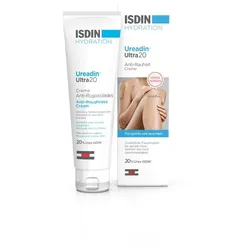
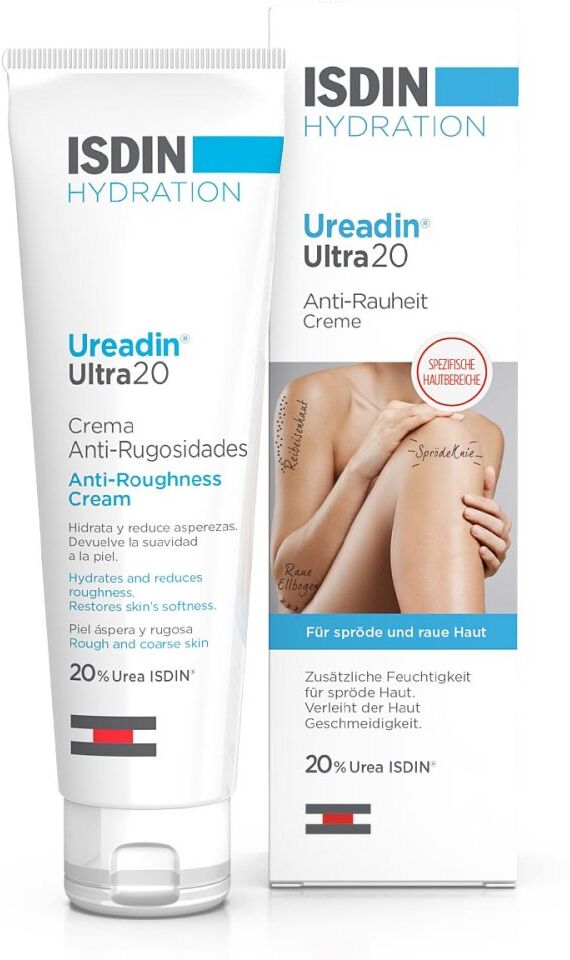
ISDIN Ureadin Ultra 20 Anti Rauheit Urea CremeAnwendungsgebiet von ISDIN Ureadin Ultra 20 Anti Rauheit Urea Creme Die ISDIN Ureadin Ultra 20 Anti Rauheit Urea Creme ist speziell entwickelt für sehr trockene, spröde und raue Hautbereiche, die häufig an Ellenbogen, Knien, Händen, Füßen und Fersen auftreten. Sie eignet sich ideal bei Verhornungsstörungen wie Hyperkeratose und Reibeisenhaut (Keratosis pilaris), die sich durch raue Haut, Pickelchen, Schuppenbildung und Juckreiz äußern. Die Körpercreme unterstützt die gezielte Feuchtigkeitspflege von verdickter, verhärteter Haut und verbessert spürbar das Hautgefühl.Wirkungsweise von ISDIN Ureadin Ultra 20 Anti Rauheit Urea Creme Die Wirkformel der Ureadin® Ultra20 Anti-Rauheit Feuchtigkeitscreme basiert auf 20 % Urea, einem natürlichen Feuchthaltefaktor (NMF), der für seine exfolierende und feuchtigkeitsspendende Wirkung bekannt ist. Urea reduziert die Verhornung der Haut, fördert das Abtragen abgestorbener Hautzellen und verhindert das Austrocknen durch die Wiederherstellung der Hautbarriere. Zusätzlich stärkt Urea die mechanische Widerstandskraft der Haut und verbessert deren Elastizität nachhaltig. Avocadoöl unterstützt die Wirkung durch wertvolle essentielle Fettsäuren und Vitamine, die intensiv nähren, regenerieren und für ein samtig-weiches Hautgefühl mit mattem Finish sorgen.Klinisch belegte Wirksamkeit:In einer klinischen Studie mit 30 Probanden über 4 Wochen zeigte die Anwendung der Ureadin® Ultra20 Anti-Rauheit Creme beeindruckende Ergebnisse:94 % der Anwender bestätigten eine deutliche Reduktion rauer und spröder Haut¹97 % berichteten von einem verbesserten Hautkomfort¹100 % beobachteten eine Reduzierung von Hornhaut¹61 % verzeichneten eine Reduktion der Schuppenbildung¹Die Hautverdickung wurde messbar reduziert und die Hautarchitektur regenerierte18,56 €*Versand: 4,99 €Sichere Weiterleitung zum Anbieter
-
Isdin Ureadin Ultra 20 - Anti-Rauheit Creme 100 MLProdukteigenschaften: Ureadin Ultra20 Anti-Rauheit Creme Zusätzliche Feuchtigkeit für spröde und raue Haut. Körpercreme für sehr trockene und raue Hautbereiche. Vorteile: Reduziert spröde und raue Haut, dank der exfolierenden Wirkung von Urea Isdin. Intensive Feuchtigkeitspflege zur Wiederherstellung der hauteigenen Barriere. Urea Isdin wirkt wasseranziehend, bringt den Feuchtigkeitshaushalt der Haut ins Gleichgewicht und stärkt die hauteigenen Abwehrkräfte. Nicht fettende, rasch einziehende und reichhaltige Textur zur Erleichterung des täglichen Gebrauchs. Anwendung: Zwei Mal täglich auf die gereinigte, trockene Haut auftragen. Langfristige Anwendung empfohlen, um die besten Resultate zu erzielen. Ingredients: Aqua (Water), Urea, Isopropyl Myristate, Paraffinum Liquidum (Mineral Oil), Glyceryl Stearate, PEG-40 Stearate, Sorbitol, Cetearyl Ethylhexanoate, Cetyl Alcohol, Dimethicone, Glycine, Phenoxyethanol, Persea Gratissima (Avocado) Oil, Carbomer, Allantoin, Palmitic Acid, Stearic Acid, Acrylates/C10-30 Alkyl Acrylate Crosspolymer, Disodium EDTA, Ethylhexylglycerin, Parfum (Fragrance), Sodium Hydroxide, Limonene, Hexyl Cinnamal, Lactic Acid, Alpha-Isomethyl Ionone, Linalool, Benzyl Salicylate, Eugenol, Citral, Hydroxycitronellal, Coumarin. Quelle: www.isdin.com Stand: 05/202318,51 €*Versand: 3,75 €Sichere Weiterleitung zum Anbieter

-
Wie komme ich in die Datenträgerverwaltung?
Um in die Datenträgerverwaltung zu gelangen, musst du zuerst das Startmenü öffnen. Klicke dann mit der rechten Maustaste auf "Computer" oder "Dieser PC" und wähle die Option "Verwalten" aus. In dem sich öffnenden Fenster findest du die Datenträgerverwaltung unter dem Punkt "Speicher". Alternativ kannst du auch die Tastenkombination Windows + R drücken, "diskmgmt.msc" eingeben und auf "OK" klicken, um direkt zur Datenträgerverwaltung zu gelangen. Von dort aus kannst du deine Festplatten verwalten, Partitionen erstellen, löschen oder formatieren sowie andere Aufgaben im Zusammenhang mit Speichergeräten durchführen. **
-
Warum ist die Datenträgerverwaltung aus Sicherheitsgründen blockiert?
Die Datenträgerverwaltung kann aus Sicherheitsgründen blockiert sein, um unbefugte Änderungen an den Festplatten oder anderen Speichermedien zu verhindern. Dies kann verhindern, dass Benutzer versehentlich wichtige Daten löschen oder beschädigen. Darüber hinaus kann es dazu dienen, die Integrität des Systems zu schützen, indem verhindert wird, dass Malware oder andere schädliche Programme auf die Festplatten zugreifen oder diese manipulieren. **
-
Ist die Blockade der Datenträgerverwaltung ein Virus?
Nein, die Blockade der Datenträgerverwaltung ist in der Regel kein Virus. Es kann verschiedene Gründe dafür geben, dass die Datenträgerverwaltung blockiert ist, wie zum Beispiel fehlerhafte Treiber, Konflikte mit anderen Programmen oder administrative Einschränkungen. Es ist ratsam, das Problem genauer zu untersuchen, um die genaue Ursache zu ermitteln und entsprechende Maßnahmen zu ergreifen. **
-
Wo befindet sich die Datenträgerverwaltung bei Windows XP?
Die Datenträgerverwaltung in Windows XP befindet sich im Startmenü unter "Systemsteuerung" und dann unter "Verwaltung". Dort kann man auf die Datenträgerverwaltung zugreifen, um Festplatten zu partitionieren, formatieren oder andere Aufgaben im Zusammenhang mit der Verwaltung von Datenträgern durchzuführen. **


Warum wird die SSD nicht in der Datenträgerverwaltung angezeigt?
Es gibt mehrere mögliche Gründe, warum eine SSD nicht in der Datenträgerverwaltung angezeigt wird. Es könnte sein, dass die SSD nicht richtig angeschlossen ist oder dass sie nicht korrekt erkannt wird. Es ist auch möglich, dass die SSD nicht initialisiert oder formatiert wurde, was dazu führen würde, dass sie nicht angezeigt wird. Es könnte auch sein, dass die SSD defekt ist und ausgetauscht werden muss. **
Warum wird die SSD in der Datenträgerverwaltung nicht angezeigt?
Es gibt mehrere mögliche Gründe, warum eine SSD in der Datenträgerverwaltung nicht angezeigt wird. Es könnte sein, dass die SSD nicht richtig angeschlossen ist oder dass sie defekt ist. Es ist auch möglich, dass die SSD nicht initialisiert oder formatiert wurde, was dazu führen würde, dass sie in der Datenträgerverwaltung nicht angezeigt wird. **
Top-Angebote
Produkte zum Begriff Datenträgerverwaltung:
-
ISDIN Ureadin Ultra 20 Anti Rauheit Urea CremeAnwendungsgebiet von ISDIN Ureadin Ultra 20 Anti Rauheit Urea Creme Die ISDIN Ureadin Ultra 20 Anti Rauheit Urea Creme ist speziell entwickelt für sehr trockene, spröde und raue Hautbereiche, die häufig an Ellenbogen, Knien, Händen, Füßen und Fersen auftreten. Sie eignet sich ideal bei Verhornungsstörungen wie Hyperkeratose und Reibeisenhaut (Keratosis pilaris), die sich durch raue Haut, Pickelchen, Schuppenbildung und Juckreiz äußern. Die Körpercreme unterstützt die gezielte Feuchtigkeitspflege von verdickter, verhärteter Haut und verbessert spürbar das Hautgefühl.Wirkungsweise von ISDIN Ureadin Ultra 20 Anti Rauheit Urea Creme Die Wirkformel der Ureadin® Ultra20 Anti-Rauheit Feuchtigkeitscreme basiert auf 20 % Urea, einem natürlichen Feuchthaltefaktor (NMF), der für seine exfolierende und feuchtigkeitsspendende Wirkung bekannt ist. Urea reduziert die Verhornung der Haut, fördert das Abtragen abgestorbener Hautzellen und verhindert das Austrocknen durch die Wiederherstellung der Hautbarriere. Zusätzlich stärkt Urea die mechanische Widerstandskraft der Haut und verbessert deren Elastizität nachhaltig. Avocadoöl unterstützt die Wirkung durch wertvolle essentielle Fettsäuren und Vitamine, die intensiv nähren, regenerieren und für ein samtig-weiches Hautgefühl mit mattem Finish sorgen.Klinisch belegte Wirksamkeit:In einer klinischen Studie mit 30 Probanden über 4 Wochen zeigte die Anwendung der Ureadin® Ultra20 Anti-Rauheit Creme beeindruckende Ergebnisse:94 % der Anwender bestätigten eine deutliche Reduktion rauer und spröder Haut¹97 % berichteten von einem verbesserten Hautkomfort¹100 % beobachteten eine Reduzierung von Hornhaut¹61 % verzeichneten eine Reduktion der Schuppenbildung¹Die Hautverdickung wurde messbar reduziert und die Hautarchitektur regenerierte18,56 €*Versand: 4,99 €Sichere Weiterleitung zum Anbieter
-
Wo findet man die Datenträgerverwaltung?
Die Datenträgerverwaltung ist ein Tool, das in Windows-Betriebssystemen zur Verwaltung von Festplatten, Partitionen und Laufwerken verwendet wird. Um die Datenträgerverwaltung zu öffnen, kann man entweder nach "Datenträgerverwaltung" im Startmenü suchen oder die Tastenkombination "Windows + X" drücken und dann die Option "Datenträgerverwaltung" auswählen. Alternativ kann man auch mit der rechten Maustaste auf "Dieser PC" klicken, dann auf "Verwalten" und schließlich auf "Datenträgerverwaltung" zugreifen. In der Datenträgerverwaltung können verschiedene Aktionen wie das Erstellen, Löschen, Formatieren oder Verwalten von Partitionen durchgeführt werden. **
-
Wie öffnet man die Datenträgerverwaltung?
Um die Datenträgerverwaltung zu öffnen, klicken Sie mit der rechten Maustaste auf das Windows-Symbol in der Taskleiste und wählen Sie "Datenträgerverwaltung" aus dem Kontextmenü. Alternativ können Sie auch die Tastenkombination "Windows + X" drücken und dann die Datenträgerverwaltung auswählen. Eine weitere Möglichkeit besteht darin, "Datenträgerverwaltung" in das Suchfeld des Startmenüs einzugeben und das entsprechende Suchergebnis auszuwählen. Sobald die Datenträgerverwaltung geöffnet ist, können Sie Ihre Festplatten, Partitionen und Laufwerke verwalten, formatieren und konfigurieren. **
-
Wie komme ich in die Datenträgerverwaltung?
Um in die Datenträgerverwaltung zu gelangen, musst du zuerst das Startmenü öffnen. Klicke dann mit der rechten Maustaste auf "Computer" oder "Dieser PC" und wähle die Option "Verwalten" aus. In dem sich öffnenden Fenster findest du die Datenträgerverwaltung unter dem Punkt "Speicher". Alternativ kannst du auch die Tastenkombination Windows + R drücken, "diskmgmt.msc" eingeben und auf "OK" klicken, um direkt zur Datenträgerverwaltung zu gelangen. Von dort aus kannst du deine Festplatten verwalten, Partitionen erstellen, löschen oder formatieren sowie andere Aufgaben im Zusammenhang mit Speichergeräten durchführen. **
-
Warum ist die Datenträgerverwaltung aus Sicherheitsgründen blockiert?
Die Datenträgerverwaltung kann aus Sicherheitsgründen blockiert sein, um unbefugte Änderungen an den Festplatten oder anderen Speichermedien zu verhindern. Dies kann verhindern, dass Benutzer versehentlich wichtige Daten löschen oder beschädigen. Darüber hinaus kann es dazu dienen, die Integrität des Systems zu schützen, indem verhindert wird, dass Malware oder andere schädliche Programme auf die Festplatten zugreifen oder diese manipulieren. **
Ähnliche Suchbegriffe für Datenträgerverwaltung
-
Isdin Ureadin Ultra 20 - Anti-Rauheit Creme 100 MLProdukteigenschaften: Ureadin Ultra20 Anti-Rauheit Creme Zusätzliche Feuchtigkeit für spröde und raue Haut. Körpercreme für sehr trockene und raue Hautbereiche. Vorteile: Reduziert spröde und raue Haut, dank der exfolierenden Wirkung von Urea Isdin. Intensive Feuchtigkeitspflege zur Wiederherstellung der hauteigenen Barriere. Urea Isdin wirkt wasseranziehend, bringt den Feuchtigkeitshaushalt der Haut ins Gleichgewicht und stärkt die hauteigenen Abwehrkräfte. Nicht fettende, rasch einziehende und reichhaltige Textur zur Erleichterung des täglichen Gebrauchs. Anwendung: Zwei Mal täglich auf die gereinigte, trockene Haut auftragen. Langfristige Anwendung empfohlen, um die besten Resultate zu erzielen. Ingredients: Aqua (Water), Urea, Isopropyl Myristate, Paraffinum Liquidum (Mineral Oil), Glyceryl Stearate, PEG-40 Stearate, Sorbitol, Cetearyl Ethylhexanoate, Cetyl Alcohol, Dimethicone, Glycine, Phenoxyethanol, Persea Gratissima (Avocado) Oil, Carbomer, Allantoin, Palmitic Acid, Stearic Acid, Acrylates/C10-30 Alkyl Acrylate Crosspolymer, Disodium EDTA, Ethylhexylglycerin, Parfum (Fragrance), Sodium Hydroxide, Limonene, Hexyl Cinnamal, Lactic Acid, Alpha-Isomethyl Ionone, Linalool, Benzyl Salicylate, Eugenol, Citral, Hydroxycitronellal, Coumarin. Quelle: www.isdin.com Stand: 05/202318,51 €*Versand: 3,75 €Sichere Weiterleitung zum Anbieter
-
Isdin Ureadin ultra 20 Anti-Rauheit Creme 100 mlISDIN Ureadin® Ultra20 Anti-Rauheit Creme Sehr trockene Haut, die durch Schuppung und Juckreiz beeinträchtigt ist, kann unter Hyperkeratose leiden, einem Abwehrsystem, das die Haut verhärtet, um sie zu schützen. Ureadin® Ultra20 Anti-Rauheit Creme...18,91 €*Versand: 3,99 €Sichere Weiterleitung zum Anbieter
-
ECO Handwaschcreme PU-frei gegen wasserunlösliche Verunreinigungen 1L - beigeE-COLL ECO Handwaschcreme 1 Liter Dose Handreiniger für gründliche, jedoch milde und hautschonende Handreinigung bei stärksten Verschmutzungen. Enthält mikrofeine umweltneutrale Reibekörper. Rückfettender Hautschutz durch natürliches Lipid. Entfernt stärkste industrielle Verschmutzungen wie stark haftende Druckfarebn, frische Lacke, Teer auf Fett- und Pigmentbasis. Wirksam gegen wasserunlösliche Verunreinigungen. Konsitenz: flüssig, pastös. pH-Wert: 4,8 - 5,0. Das Produkt und die eingesetzten Rohstoffe (Tenside) erfüllen die Anforderungen des Gesetzgebers in Bezug auf die biologische Abbaubarkeit.8,53 €*Versand: 4,94 €Sichere Weiterleitung zum Anbieter
-
Ist die Blockade der Datenträgerverwaltung ein Virus?
Nein, die Blockade der Datenträgerverwaltung ist in der Regel kein Virus. Es kann verschiedene Gründe dafür geben, dass die Datenträgerverwaltung blockiert ist, wie zum Beispiel fehlerhafte Treiber, Konflikte mit anderen Programmen oder administrative Einschränkungen. Es ist ratsam, das Problem genauer zu untersuchen, um die genaue Ursache zu ermitteln und entsprechende Maßnahmen zu ergreifen. **
-
Wo befindet sich die Datenträgerverwaltung bei Windows XP?
Die Datenträgerverwaltung in Windows XP befindet sich im Startmenü unter "Systemsteuerung" und dann unter "Verwaltung". Dort kann man auf die Datenträgerverwaltung zugreifen, um Festplatten zu partitionieren, formatieren oder andere Aufgaben im Zusammenhang mit der Verwaltung von Datenträgern durchzuführen. **
-
Warum wird die SSD nicht in der Datenträgerverwaltung angezeigt?
Es gibt mehrere mögliche Gründe, warum eine SSD nicht in der Datenträgerverwaltung angezeigt wird. Es könnte sein, dass die SSD nicht richtig angeschlossen ist oder dass sie nicht korrekt erkannt wird. Es ist auch möglich, dass die SSD nicht initialisiert oder formatiert wurde, was dazu führen würde, dass sie nicht angezeigt wird. Es könnte auch sein, dass die SSD defekt ist und ausgetauscht werden muss. **
-
Warum wird die SSD in der Datenträgerverwaltung nicht angezeigt?
Es gibt mehrere mögliche Gründe, warum eine SSD in der Datenträgerverwaltung nicht angezeigt wird. Es könnte sein, dass die SSD nicht richtig angeschlossen ist oder dass sie defekt ist. Es ist auch möglich, dass die SSD nicht initialisiert oder formatiert wurde, was dazu führen würde, dass sie in der Datenträgerverwaltung nicht angezeigt wird. **
* Alle Preise verstehen sich inklusive der gesetzlichen Mehrwertsteuer und ggf. zuzüglich Versandkosten. Die Angebotsinformationen basieren auf den Angaben des jeweiligen Shops und werden über automatisierte Prozesse aktualisiert. Eine Aktualisierung in Echtzeit findet nicht statt, so dass es im Einzelfall zu Abweichungen kommen kann. ** Hinweis: Teile dieses Inhalts wurden von KI erstellt.